

Aquí podrás encontrar una serie de temas, que te ayudaran solucionar las dudas más frecuentes entre los usuarios, relacionadas con temas técnicos, de cuentas de mail, bases de datos, opciones de cPanel, y mucho más.
Deberás reemplazar :
“tunombre@tudominio.com” por tu dirección de e-mail
“Tu Nombre” por tu nombre
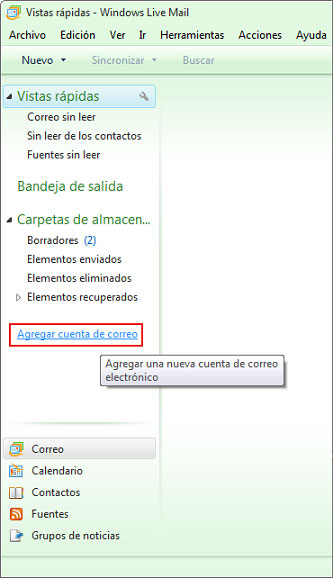
Ingresá al Windows Live Mail a través de su ícono en el escritorio, al lado del botón inicio, o en Inicio / Programas / Windows Live Mail.
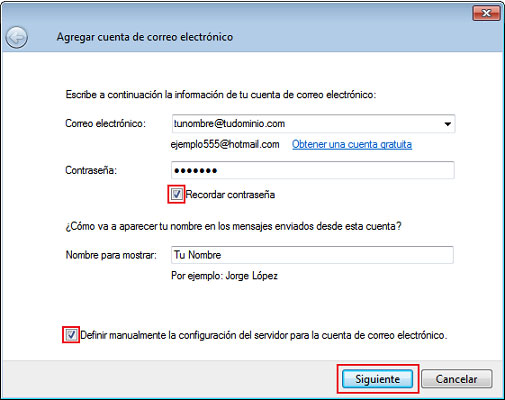
Correo electrónico (el que creaste desde el cPanel).
Contraseña (asignada a esa cuenta de e-mail al crearla).
Tildar la opción “Recordar contraseña”.
Nombre para mostrar (nombre que va a aparecer tus mensajes enviados).
Tildar la opción “Definir manualmente la configuración del servidor para la cuenta de correo electrónico”.
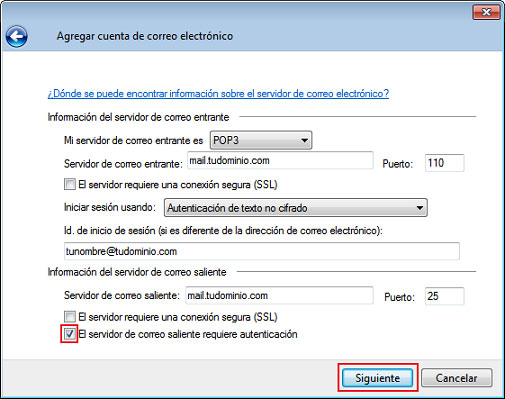
Mi servidor de correo entrante es (elegir el tipo de correo entrante en base a tus necesidades. Ver manual: “¿IMAP o POP3?”).
Servidor de correo entrante: mail.tudominio.com
Puerto: 110.
Id. De inicio de sesión: tunombre@tudominio.com
Servidor de correo saliente: mail.tudominio.com (en caso de tener Arnet ver manual: “SMTP para clientes de Arnet”).
Puerto: 25.
Tildar la opción “El servidor de correo saliente requiere autenticación”.
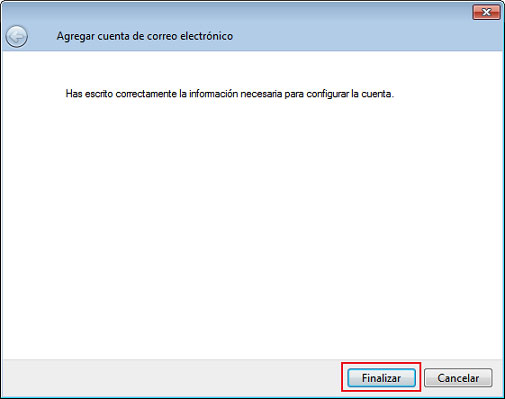
Va a aparecer un cartel indicando que se ha ingresado la información correcta para la configuración del correo electrónico.
Ahora deberías hacer alguna prueba para corroborar que la cuenta quedó bien configurada y funcionando. Chequeá el envío y recepción de e-mails.
En caso de tener algún tipo de inconveniente, verificar la configuración de la siguiente manera:
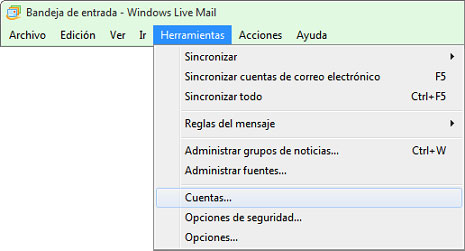
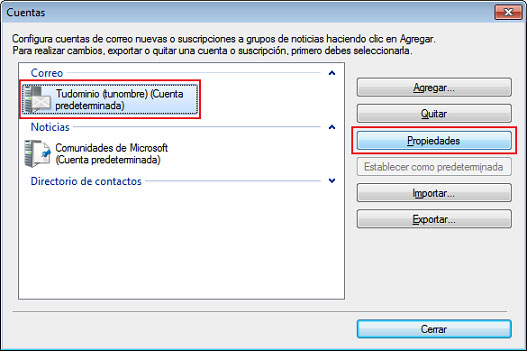
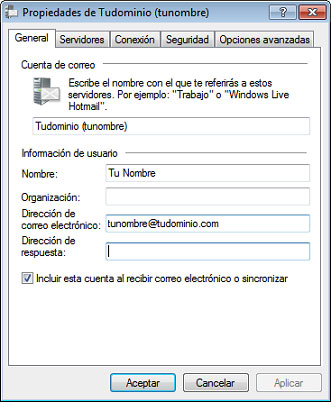
Verificar que los datos de las siguientes imágenes coincidan con tu configuración (recordando siempre reemplazar “Tu Nombre” por tu nombre, tunombre@tudominio.com por tu cuenta de e-mail y “tudominio” por el nombre correcto de tu dominio)
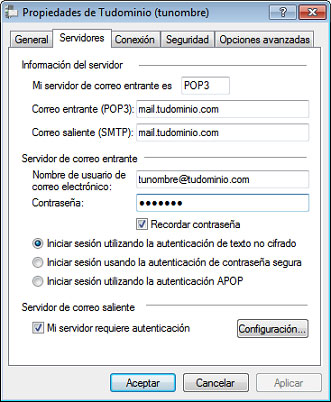
Al hacer clic en la opción “Configuración…”
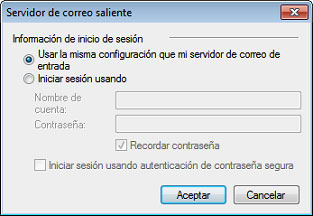
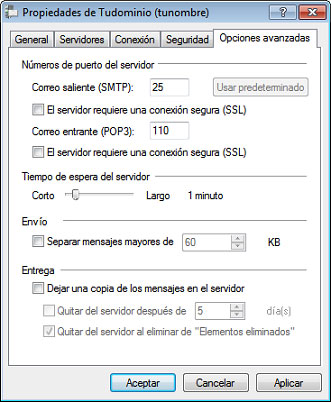
De esta manera queda configurada tu cuenta de e-mail en Windows Live Mail. Felicitaciones!

Diseño gráfico y Desarrollo web. Creación y administración profesional de Web Sites.
Powered by ING graphics.

Tiendas e-commerce para potenciar tu comercio en internet.
Powered by LinkedStore.

Administración, desarrollo y mantenimiento de Portales Web.
(Joomla - Wordpress)

Análisis de problemáticas para planificación de campañas comunicacionales y de difusión.

Producción de Audiovisuales. Asi como motion para branding y videos institucionales entre otros.

Sofware especializado, para administrar sectores productivos desde el área informática.
Powered by IAS group.



2011 Idealhost Copyright - Se reservan todos los derechos


